test

Sunday, July 14, 2019

PANDUAN LENGKAP CARA MENGERJAKAN SIM PKB 2019

SIM PKB GURU PEMBELAJAR 2019


panduan lengkapnya silahkan unduh pada link di bawah ini : 


Cara Mengatur Layar di Windows Saat Terhubung Proyektor

KETIKA MEMAKAI PROYEKTOR TIBA-TIBA TAMPILAN PADA MENU DEKSTOP HILANG, BAGAIMANA SOLUSINYA

Masalah ini sering sekali kita temui ketika kita menggunakan layar proyektor LCD, sebetulnya masalah ini tidak terlalu rumit untuk mengatasinya, berikut sobat www.carajatmiko.com coba bagikan sedikit tips, perhatikan lankah-langkah di bawah ini :


1. Tekan tombol Windows + P , secara bersamaan, perhatikan gambar di bawah ini :


atau juga dapat melalui control panel dengan cara buka control panel lalu pilih pada bagian Display Setting dan klik pada menu connect to porjector.


2. Maka akan muncul pilihan layar yang dapat digunakan

3. Terakhir anda tinggal klik salah satu dari pilihan tersebut, berikut penjelasannya :

 • Computer Only : Untuk pilihan ini tampilan yang ada di desktop komputer / laptop anda tidak tampil di projector, walaupun sudah terhubung.

• Duplicate : pilihan ini berguna untuk menduplikasi tampilan yang ada di laptop/komputer ke dalam projector. sehingga apapun kegiatan yang ada di laptop akan terlihat pula di layar proyektor. opsi ini yang paling sering dan menjadi default tampilan saat laptop anda terhubung dengan proyektor.

• Extend : lalu ada Extend yang berguna untuk memperpanjang atau juga membelah layar sehingga terlihat seperti memiliki 2 layar. Dengan extend kita dapat membuka beberapa aplikasi sekaligus dan menyeleksi apa saja yang kita ingin tampilkan di projector.

 • Pojector Only : Pilihan terakhir yaitu projector only, opsi ini kebalikan dari opsi pertama , tampilan di desktop hanya dapat dilihat melalui projector.

okey, selamat mencob..demikian sedikit tips mudh-mudahan bermanfaat dan dapat membantu buat rekan2 yang masih kebingungan ketika mendapati laptop yang tiba-tiba menu dekstopnya hilang pada saat menggunakan layar proyektor LCD.

RPP PEJASKES SD KELAS 4 & KLS 5 k-13

RPP PEJASKES SD KELAS 4 & KLS 5  k-13 TAHUN PELAJARAN 2018/2019


RPP Penjaskes SD Kelas 4 Semester 1 & 2, Silahkan uduh pada link di bawah ini : 


RPP Penjaskes SD Kelas 5 Semester 1 , Silahkan uduh pada link di bawah ini : 


Saturday, July 13, 2019

RPP PENJASKES SD K-13 KLS 3 SEMESTER 1 & 2

RPP PENJASKES  SD K-13 KLS 3 SEMESTER 1 & 2 TAHUN PELAJARAN 2018/2018


Untuk RPP Penjaskes kls 3 SD  Semester 1 Silahkan unduh link di bawah ini : 

Share Multiple Items RPP Penjaskes kls 3 SD  Semester 1

Untuk RPP Penjaskes kls 3 SD  Semester 2 Silahkan unduh link di bawah ini : 

Share Multiple Items RPP Penjaskes kls 3 SD  Semester 2


Friday, July 12, 2019

Cara Membuat File/Folder Menjadi Format RAR dengan Mudah

MERUBAH FILE/FOLDER MENJADI FORMAT RAR


Kita sering menjumpai ketika melakukan unduh file/download,  file yang kita dapatkan di internet  memiliki format rar? File rar tersebut adalah arsip dari file atau dolumen dokuen seperti gambar, musik, file office (word, spredsheet, pdf, dll), dan masih banya lagi jenis file yang biasanya di ekstrak dalam bentuk file rar. Dengan merubah file/dokumen menjadi rar, maka ukurannya akan diperkecil 40% dari ukuran sebenarnya sehingga dapat menghemat tempat. Ada banyak software yang dapat digunakan untuk membuka file rar dan yang paling populer saat ini adalah WinRAR. Winrar banyak diminati karena memiliki banyak keunggulan dibandingkan dengan software lainnya, diantaranya: tampilan yang sederhana, tools yang mudah untuk dipahami oleh orang awam, sampai keamanan file rar juga diperhatikan.

Kalau kita pelajarai pasti tidak akan sulit untuk merubah file/folder menjadi file rar. Tapi pasti akan sangat sulit bagi orang yang tidak mau belajar.  Untuk itu, aka saya bagikan tutorial bagaimana cara merubah file/folder menjadi bentuk rar dengan mudah hanya dengan menggunakan software WinRAR.

Sebagai contoh misalnya kita akan merubah sebuah file/dokumen menjadi rar, nahh yang perlu di perhatikan adalah kita harus gabungkan dulu file kita menjadi sebuah folder, perhatikan gambar di bawah ini :


pada gambar di atas menunjukkan bahwa kita harus buat "FOLDER BARU", kita bei nama ulu folder yang akan kita buat, perhatikan gambar di bawah ini :


pada gambar di atas misalnya saya rubah nama folder menjadi "Penjaskes Kls 3 to example"
kemudian lngkah selanjutnya adalah kia cari beberapa file/dokumen  yang akan kita masukkan ke
dalam folder yang akan kita rubah nantinya menjdi rar.
perhatikan gambar di bwah ini :


setelah kita klik copy, kita kembali lagi ke folder yang sudah buat tadi, perhatikan gambar di bawah ini, kemudian kita open folder tersebut


selanjutnya kita copikan file ke dalam folder, perhatikan gambar di bawah ini:


setelah file tercopy seperti gambar di atas, berarti folder tersebut sudah siap kita buat RAR
perhatikan gambar di bawah ini :


perhatikan langkah di atas, selanjutnya klik 'add to "Penjaskes kls 3 to example", selnajutnya akan muncul laman RAR yang akan bekerja secara otomatis, biarkan laman tersebut bekerja hingga mencapai 100 %, setelah itu, secara otomatis file/dokumen yang sobat rubah tadi sudah berbentuk RAR dan sudah tersimpan di tempat di mana sobat menambahkan folder baru tadi, perhtikan gambar di bawah ini :


perhatikan gambar di bawah ini :


okey, selamat mencoba, jangan lupa baca selengkapnya

APLIKASI ADOBE ILUSTRATION PORTABLE

APLIKASI ADOBE ILUSTRATION CS3 

Memang Adobe Illustrator (AI) tidak seterkenal saudaranya Adobe Photoshop, tetapi mereka berdua dibuat oleh Adobe Systems dengan memiliki kesamaan fungsi yaitu sebagai alat pembuat, pendesain, pengedit gambar. Adobe Illustrator mengolah gambar berjenis vektor, dimana gambar tersebut akan tetap bagus walaupun dilakukan proses zooming atau scaling (diperbesar). Karena Adobe Illustrator mengolah gambar berjenis vektor, maka Adobe Illustrator secara tidak langsung mempunyai kegunaan

untuk memproduksi hasil karya yang khusus, yaitu gambar dengan tipe vektor. Hasil karya yang dimaksud misalnya seperti pembuatan logo perusahaan, media promosi, media promosi bisa berbentuk hasil print maupun dalam bentuk digital. Jadi fungsi dan kegunaan dari aplikasi Adobe

       Illustrator sangat banyak, jika kita lihat dari beberapa hasil karya yang disebutkan tadi. Mungkin anda masih belum paham karena di situ hanya disebutkan dalam segi sempit beberapa hasil karya yang bisa dibuat dengan Adobe Illustrator, kalau diperluas atau secara umum maka hasil karya yang bisa dibuat oleh Adobe Illustrator, sebagai berikut :


  1. Grafik. 
  2. Watermark. 
  3. Desain aplikasi.
  4.  Logo perusahaan. 
  5. Logo website / blog. 
  6. Banner / spanduk. 
  7. Desain gambar. 
  8. Ikon aplikasi. 
  9. Desain kaos. 
  10. Wallpaper. 
  11. Diagram Ilustrasi. 
  12. Kartun. 
  13. Tabel.
Untuk mempelajarinya silahkan unduh aplikasi versi portablenya pada link bawah ini : 


RPP PENJASKES SD K-13 KELAS 2 SEMESTER 1 & 2

RPP & SILABUS PENJASKES SD K-13 KELAS 2 SEMESTER 1 & 2 TAHUN PELAJARAN 2018/2019 


Silahkan unduh link di bawah ini : 


RPP PENJASKES SD K-13 KELAS 1 SEMESTER 1 & 2

RPP PENJASKES SD K-13 KELAS 1 SEMESTER 1 & 2 TAHUN PELAJARAN 2018/2019


Untuk RPP Penjaskes Kls. 1 SD Semester  1  Silahkan unduh link di bawah ini :


Untuk RPP Penjaskes Kls. 1 SD Semester 2 Silahkan unduh link di bawah ini :


Friday, June 21, 2019

DOWNLOAD APLIKASI PHOSHOP CS3

Adobe Photoshop CS3

 Adobe Photoshop CS3 memuat semua fitur yang Anda sukai dalam Photoshop CS2, jadi semua fitur yang ada pada versi sebelumnya tidak akan hilang. Photoshop CS3 mempercepat kurva (path) dari imajinasi untuk image. Photoshop CS3 ini sangat ideal untuk fotografer, desainer, dan standar profesional seperti perataan layer secara otomatis dan teknik pencampuran komposisi secara advance. Ideal untuk:


- Fotografer (fotographer)
- Perancang Grafik (graphic designer)
- Perancang Web (web designer) - Penyedia layanan cetak (print service provider)

Photoshop CS3 Extended: Program ini merupakan keluarga terbaru dari Family Photoshop. Adobe photoshop Menyertakan gambar 3D ke dalam komposisi 2D anda. Efisiensi waktu dan dengan mudah dapat mengedit gerakan grafik pada layer video. Dan memeriksa gambar Anda dengan ukuran, analisa, dan visualisasi tools. Ideal untuk:

- Pengolah film, video, dan multimedia secara profesional
- Grafik dan merancang web menggunakan gerakan secara 3D
- Profesional pengembang
- Profesional bidang kedokteran
- Arsitektur
- Penelitian Dengan melihat kelebihan fitur-fitur yang ditawarkan,

kita bisa membuat gambar secara 3D. Jadi kita tidak perlu lagi menginstal program 3D lainnya. Cukup menggunakan Adobe Photoshop Cs3 Extended. All in one dalam Adobe Photoshop CS3, kita tunggu release terbarunya. Anda dapat pula mendownload versi beta pada situs resmi Adobe untuk mencobanya, namun ukurannya cukup besar sekitar 337 MB (Windows) dan 685 MB (Macintosh).

silahkan download aplikasinya pada link di bawah ini :


Wednesday, June 19, 2019

KI DAN KD PJOK SD 2019

KI & KD PJOK SDN 1 SRIMULYO KEC. BELITANG MUYA TAHUN 2019


silahkan unduh/klik link di bawah ini


                     Share 21. KI-KD PJOK SD.pdf - 201 KB

Sunday, June 2, 2019

TINGKATKAN TRAFIC BLOG DENGAN PEMENDEK URL

TINGKATKAN PENGUNJUNG BLOG DENGAN PEMENDEK URL

        Hai sobat blogger.. langsung saja ya, Bahasa lain dari pemendek URL ini kalau untuk yang masih awam seperti saya,  sebut saja seperti penempatan "Link Download" yang berfungsi mengarahkan pengunjung untuk membuka sebuah file, document, gambar, aplikasi dan lain sebagainya, tergantung apa yang akan kita bagikan pada pengunjung. Pemendek URL adalah penyedia layanan untuk mempersingkat URL agar lebih sederhana sehingga lebih mudah dishare atau diketik.  Sebagai contoh misalnya saya menggunakan "mediafire.com"
Ada beberapa penyedia layanan pemendek URL, tergantung kita mau menggunakan yang mana, pada layanan tersebut, penyedia layanan pemendek URL akan selalu  menyelipkan
iklan sebelum diarahkan ke link yang sebenarnya. Iklan tersebut dapat diskip (dilewati) setelah beberapa detik, tergantung dari kebijakan dari penyedia layanan.
Nah, dari iklan ini, sobat blogger akan diberikan komisi oleh penyedia layanan sebagai imbalan atas tampilnya iklan. Pada layanan jasa pemendek URL ini banyak pilihan untuk cara loginnya, ada yang mendaftar dengan akunnya pada penyedia layanan ini, ada juga yang tidak perlu menggunakan akun untuk dapat menggunakan layanan tersebut.

Pilih Pemendek URL Yang Tidak Perlu Menggunakan Akun

Pada tips kali ini saya pilih menggunaan layanan "mediafire.com" Untuk memulainya sangat gampang sekali sobat blogger tinggal ketik aja pada google searh laptop/PC anda mediafire.com 
secara otomatis anda akan di bawa seperti laman di bawah ini :

Untuk selengapnya  silahkan baca juga menggunaan link download pada mediafire.com, silahkan klik laman di bawah ini

https://www.carajatmiko.com/2019/02/cara-bagikan-link-download-pada.html

Bagaimana Agar Pengunjung Blog Kita Bertambah Banyak??

        Untuk mendapatkan/mengundang pengunjung anda dapat mulai memasukkan alamat URL dari blog/website anda untuk dipendekkan, sebelum masuk ke layanan mediafire.com sobat blogger harus pikirkan dulu dalam bentuk apa sobat akan apload filenya, word,exl,pdf dll, untuk mempermudah pengunjung mengunduh file yang sobat bagikan sebaiknya saya sarankan gunakan versi word/exl saja untuk mempermudah pengeditan bagi pengunjung, ingat berbagi itu indah...heheheheeee...

        Setiap klik atas link yang sudah dipendekkan, kemudian akan diarahkan ke sebuah halaman iklan untuk beberapa saat yang kemudian dapat dilewati untuk menuju ke blog/website anda. URL yang telah dipendekkan dapat dishare ke sosial media, seperti FB, WA, Telegram, SMS dll.

Jumlah penghasilan anda bergantung pada jumlah visitor yang meng-klik URL yang telah dipendekkan tersebut. Penyedia layanan URL shortener mendapatkan penghasilan dari iklan yang tampil, dan sobat blogger akan mendapatkan komisi dari penghasilan itu, yaitu visitor yang meng-klik URL yang telah sobat pendekkan/telah di rubah menjadi link download.

Yang tidak kalah pentingnya ketika kita membuka, browsing mecari literasi di internet biasakan kita memberikan coment dan tinggalkan link web/blog kita pada artikel yang kita buka tadi, sebagai contoh :

Coment : 
     " Ijin berkunjung ya gan..."
        jangan lupa kunjungi juga di blog/web saya di www.carajatmiko.com (Just EXAMPLE)

       ini juga mejadi salah satu trik kita untuk medapatkan pengunjung baru, bila perlu kita   
       bila perlu kita follow, nggk ada ruginya kita follow artikel orang, malah justru kita juga
       akan di untungkan sebagai wujud timbal balik pengunjung.

okey, mudah-mudahan bermanfaat..tetap semangat.

Monday, May 27, 2019

PANDUAN MENGGUNAKAN PHOTOSHOP CS3

PANDUAN LENGAP TAHAP BELAJAR PHOTOSHOP CS3

Silahan Unduh File lengkapnya di bawah ini :

Share MODUL-PSOPC3.pdf - 380 KB

<<BACA SELENGKAPNYA>>

Saturday, May 25, 2019

KEUNGGULAN TELEGRAM DI BANDIGKAN DENGAN WHATSAPP

10 KELEBIHAN TELEGRAM DI BANDINGKAN WHATSAPP

1. Gratis selamanya.
Telegram adalah aplikasi gratis dan akan terus gratis, tidak akan pernah ada iklan atau biaya lain untuk selamanya. Dulu WhatsApp sempat memberlakukan biaya per tahun, hingga akhirnya WhatsApp benar-benar gratis.

2.Telegram mengirim pesan lebih cepat.
Banyak pengguna yang merasakan jika mengirim pesan via Telegram lebih cepat dibandingkan WhatsApp karena Telegram berbasis cloud. Kamu juga tak perlu khawatir Telegram mengambil ruangan penyimpanan di smartphonemu. Dengan basis cloud dan pilihan manajemen cache, Telegram dapat mengambil hampir nol ruang pada smartphonemu.

3. Telegram lebih ringan dijalankan.
         Ukuran aplikasi yang lebih kecil membuat telegram lebih mudah dijalankan. Telegram versi 3.8.1 pada iPhone yang dikeluarkan pada 28 April 2016 memiliki ukuran 33.1 MB. Sedangkan WhatsApp versi 2.16.2 pada iPhone yang dikeluarkan pada 13 April 2016 memiliki ukuran aplikasi 74.5 MB.

4.Telegram dapat diakses pada berbagai perangkat secara bersamaan. 
        WhatsApp maupun Telegram dapat diakses pada PC atau laptop. Yang membedakan, menggunakan WhatsApp di PC mengharuskan aplikasi WhatsApp di smartphone tetap aktif. Sedangkan

5. Telegram yang merupakan aplikasi messenger berbasis cloud mempunyai proses sinkronisasi yang mulus.
Apabila pengguna sedang menggunakan komputer atau laptop, aplikasi Telegram pada telepon genggam tak perlu aktif sehingga lebih menghemat baterai.


6. Berbagi file dengan ukuran lebih besar.
        Telegram lebih dulu memberikan fitur berbagai file. Sementara WhatsApp baru-baru ini ada fitur berkitim file PDF. tak hanya mengirim pesan, foto, dan video, telegram memberikan fitur berkirim file lebih bervariasi, mulai dari doc, zip, mp3, dll. Telegram juga mengizinkan berbagi foto, video, file (doc, zip, mp3, dan lain-lain) dengan ukuran maksimum 1.5 GB per file. Jauh lebih besar dibandingkan WhaWhatsapp yang hanya memberikan ukuran amaksimum 16 MB.


7. Grup yang lebih banyak menampung.
        Grup WhatsApp hanya menampung maksimal 256, sudah meningkat dari seblumnya hanya 100 orang. Sementara pada situsnya, Telegram menyebutkan jika grup Telegram bisa menampung anggota grup hingga 5.000 orang. Wow! Fitur Channel pada Telegram. Proses penyiaran (broadcasting) dilakukan dengan benar menggunakan Channel. Channel dapat menampung jumlah anggota tak terbatas. Whatsapp tidak memiliki fitur untuk menangani penyiaran/broadcasting seperti Telegram.


8. Telegram punya fitur Bot.
        Fitur Bot adalah akun yang dijalankan oleh aplikasi (bukan) orang. Bot ini dilengkapi fitur AL (Artificial Intellegence–kecerdasan buatan). Bot dapat melakukan apa saja seperti game, broadcasting dan apa saja aktivitas di internet.

9. Lebih interaktif.
        Telegram membuat grup chat lebih hidup dengan fitur Reply, Mentions, Hashtags, dan Forwards. Tak hanya itu, pengguna Telegram jika bisa membuat stiker sendiri.

10. Telegram lebih aman. 
         Untuk penggunaan biasa, Telegram lebih aman dibandingkan dengan Whatsapp. Telegram juga memiliki fitur secret chat yang jauh lebih aman.

CARA MENGGUNAKAN APIIKASI TELEGRAM DI DEKSTOP

BAGAIMANA CARA MENGGUNAKAN TELEGRAM DI LAPTOP/PC ?

        Sebelumnya pernah coba saya bahas bagaimana cara menggunakan aplikasi "Whats App" di laptop, sehubungan dengan kabar saat ini penggunaan aplikasi Whats App banyak batasan-batasannya dan peraturannya, bahkan mungkin sekarang sobat blogger mengalami kesulitan ketika mau mengirimkan gambar,foto,vidio atau bahkan file-file penting yang memang harus kita kirimkan melalui WA, yaah sekarang saya sarankan untuk sementara waktu kita beralih ke aplikasi "Telegram" kalau kita pakai android sobat blogger bisa langsung unduh saja aplikasi tersebut melalui laman Playsore.

        Pada blogging kali ini www.carajatmiko.com akan coba berbagi tentang bagaimana Cara Menggunakan Telegram di Laptop, tapi sebelumnya mari kita bicarakan dulu tentang telegram. Belakangan, banyak aplikasi pesan instan yang bermunculan di media sosial, mulai dari Whatsapp, Line, Kakao Talk dan masih banyak lagi. Berbagai aplikasi chatting tersebut ada yang masih banyak digunakan dan ada pula yang telah sepi pengguna. Nah, belum lama ini muncul aplikasi chatting yang karakteristiknya menyerupai Whatsapp, yaitu Telegram. Aplikasi pesan instan ini pertama kali dirilis pada Agustus 2013. Dan hingga tahun 2018, pengguna aktif Telegram sdh lebih dari 200 juta pengguna, mengapa mereka memilih telegram ketimbang WhatApp?...jawabanya adalah muatan dokumen yangdapat ita kirimkan dapat jauh lebih besar ketimbang kita mengirimkannya melalui WA.

        aplikasi Telegram memiliki sejumlah keunggulan dibanding aplikasi yang didirikan oleh Jan Koum dan Brian Acton tersebut. Salah satu keunggulan Telegram dibanding Whatsapp adalah aplikasi ini dapat menampung hingga 5.000 pengguna dalam satu grup. Daya tampung tersebut sangat jauh dibanding Whatsapp yang hanya bisa menampung maksimal 256 pengguna. Tidak hanya itu, pengguna Telegram juga bisa mengirim file dengan ukuran yang lebih besar dibanding aplikasi Whatsapp. Jika Whatsapp hanya menyediakan kapasitas 16 MB untuk mengirim file, Telegram memungkinkan mengirim berbagai file dengan ukuran hingga 1.5 GB per file. Menariknya lagi, Telegram menyediakan fitur secret chat yang hanya dapat diakses oleh pengguna tertentu. Akan tetapi, fitur tersebut sering disalahgunakan oleh pihak tertentu. Aplikasi chatting yang bisa memuat obrolan hingga puluhan ribu pengguna.

Cara Menggunakan Telegram di Laptop / PC

        Bagi Anda pengguna Telegram, Anda bisa mencoba menggunakan aplikasi Telegram pada laptop Anda. Lalu bagaimana cara menggunakan Telegram di laptop? Nah, berikut ini akan dipaparkan berbagai cara untuk menjalankan aplikasi Telegram menggunakan laptop atau PC.

Cara pertama untuk mengakses Telegram di laptop adalah dengan menggunakan aplikasi. Jika Anda belum memiliki aplikasi Telegram pada laptop, Anda harus mengunduhnya terlebih dahulu melalui situs Desktop.telegram.org. Berikut adalah cara mengunduh dan menginstall aplikasi Telegram di laptop:

Langkah pertama, unduh aplikasi Telegram di situs desktop.Telegram.org melalui aplikasi browser
pada laptop seperti pada gambar di bawah ini :

silahkan unduh aplikasi telegram for PC pada link di bawah ini : 


Seperti terlihat pada gambar di atas, Anda bisa klik tombol “Get Telegram for Windows” jika laptop Anda menggunakan sistem operasi Windows. Namun, jika sistem operasi yang digunakan laptop Anda bukan Windows, Anda bisa klik pada pilihan “Show all platforms”.


Pada “Show all platforms”, terdapat beberapa pilihan sistem operasi lainnya, seperti MacOS, Linux 64 bit, dan Linux 32 bit. Silahkan unduh aplikasi Telegram sesuai dengan sistem operasi yang digunakan laptop Anda.

Selanjutnya, tunggu proses unduhan hingga selesai.

Setelah aplikasi Telegram berhasil diunduh, langkah selanjutnya adalah menginstall aplikasi tersebut dengan cara membuka aplikasi yang telah diunduh.

Setelah itu, akan muncul opsi untuk memilih bahasa yang digunakan untuk menginstall aplikasi. Klik pilihan OK setelah Anda memilih bahasa yang digunakan (seperti pada gambar dibawah).


Lalu, klik tombol Next pada opsi untuk memilih lokasi file aplikasi yang akan diinstall.


Klik tombol Next pada opsi untuk membuat folder di Data C yang ada.


Klik tombol Next pada opsi untuk membuat shortcut di Desktop laptop Anda.


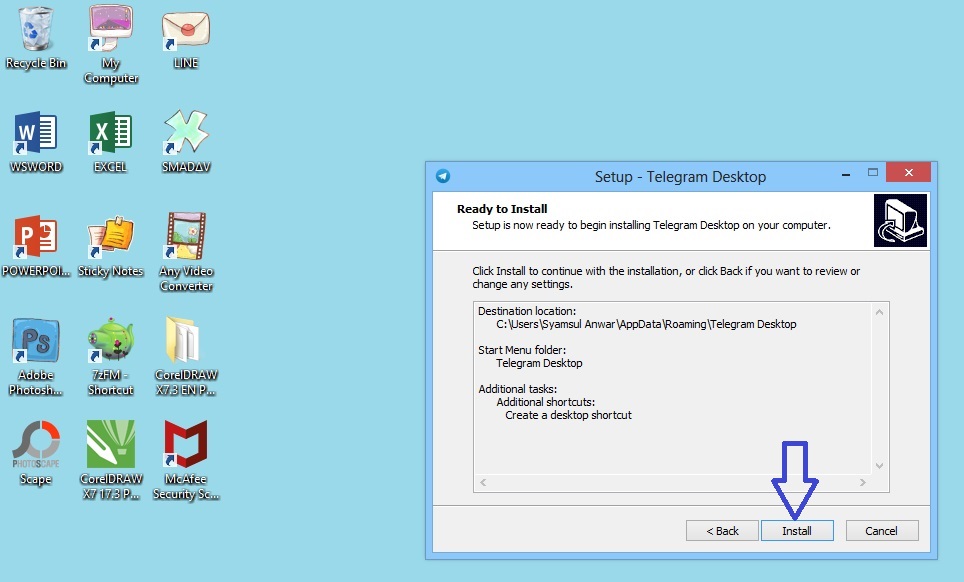
Terakhir, klik tombol Install dan tunggu proses install aplikasi Telegram hingga selesai.


Setelah aplikasi Telegram berhasil diinstall, klik tombol finish.

Setelah selesai mengunduh dan menginstall aplikasi Telegram, kini laptop Anda telah bisa digunakan untuk mengakses aplikasi Telegram. Untuk menggunakan Aplikasi Telegram yang sudah di instal pada laptop, Anda bisa mengikuti langkah-langkahnya berikut ini.

Buka aplikasi Telegram yang sudah terpasang pada Desktop laptop Anda (klik kiri dua kali pada shortcut telegram yang ada di desktop). Setelah aplikasi tersebut terbuka akan muncul halaman seperti gambar di bawah ini. Lalu, klik Start Messaging.


Pilih negara Indonesia pada bagian Country Code (panah coklat) dan masukkan nomor handphone yang akan Anda gunakan untuk mengakses aplikasi Telegram (panah biru / di samping +62). Lalu, klik tombol Next.


Selanjutnya, Anda akan menerima SMS berisi kode yang dikirimkan ke nomor handphone yang Anda gunakan untuk mendaftar di aplikasi Telegram.

Selanjutnya, kode yang anda terima melalui SMS tersebut, di masukan pada bagian yang ditunjuk panah (gambar dibawah). Kemudian klik next dan secara otomatis Telegram akan memverifikasi kode tersebut.


Selesai, Kini sobat blogger bisa menggunakan aplikasi Telegram di laptop.


Mungin sobat ingin menggunakan telegram tanpa menggunaan aplikasi, bisa saja langsung Kunjungi situs web.telegram.org melalui web browser yang ada di laptop Anda.


Lihat hasilnya seperti gambar di atas...

okey, sobat blogger sediit tips dari saya mudah-mudahan dapat membantu, selamat mencoba.

Tuesday, May 21, 2019

Mengembalikan File yang Terhapus di Recycle Bin

BINGUNG ...FILE TERHAPUS DARI RECYCLE BIN?

Buat kita yang menghapus file/document dan sudah terlanjur membersihkannya di Recycle Bin, misalnya saja melalui Empty Recycle Bin, dan ingin mengembalikannya lagi..hal itu sangat mungkin saja dapat untuk dilakukan, bahkan tanpa harus menginstall software apapun yang biasanya di gunakan orang lain.

Sebetulnya caranya boleh di bilang gampanggampang susah sihh,tapi asalkan kita berusaha dan mencarinya pasti ada solusi. Di sini www.carajatmiko.com akan coba sambil belajar memberikan tips bagaimana cara mengembalikan file yang terhapus di Recycle Bin..tanpa perlu menginstall software berbentuk apapun.

Sebagai contoh misalnya saya akan coba menghapus gambar seperti di bawah ini


Lalu saya membersihkan Recycle Bin melalui menu Empty Recycle Bin


Misalnya tiba-tiba saya ingin mengembalikannya lagi. Tetapi bagaimana?? File tersebut sudah terhapus dari Recycle Bin!


Tenang saja ..walaupun file tersebut sudah hilang, anda masih bisa mengembalikan file tersebut menggunakan fitur “Restore Previous Version” folder.

Temukan folder tempat file yang sudah kamu hapus tersebut -> Klik kanan -> Restore Previous Version


Sobat blogger akan mendapati versi folder sebelumnya, dan bisa dimungkinkan disana masih tersimpan file yang sudah kamu hapus. Klik Open untuk memastikannya dan klik Restore untuk mengembalikannya.


Setelah direstore folder sobart yang hilang tadi akan kembali seperti semula, dimana file yang terhapus tadi masih ada di dalamnya.


Oke sobat.. cara di atas tadi merupakan cara pertama yang perlu kamu coba untuk mengembalikan file yang terhapus di Recycle Bin.

Apabila ini tetap saja tida berhasil maka kita bisa menggunakan bantuan sofware yang lain sesuai dengan kebutuhan kita, misalnya kita gunakan " sofeware recovery"

<<BACA SELENGKAPNYA>>